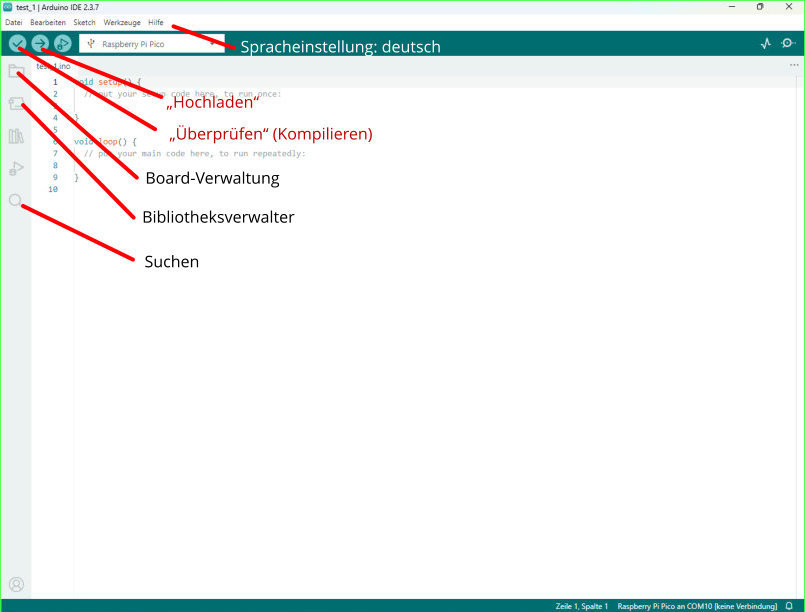
Nach der Installation wird die Arduino-IDE geöffnet. Klicken Sie hier auf die Bildbox 1, um einige Bedienhinweise
zu sehen:
(click and zoom)
In der IDE wählen Sie "Board-Verwaltung" und geben in das Textfeld:"Raspberry Pi" ein. Darauf werden Ihnen mehrere Software-Pakete angezeigt. Wenn noch
nicht geschehen, entscheiden Sie sich für "Raspberry Pi Pico ..." und installieren es mit allen Abhängigkeiten.
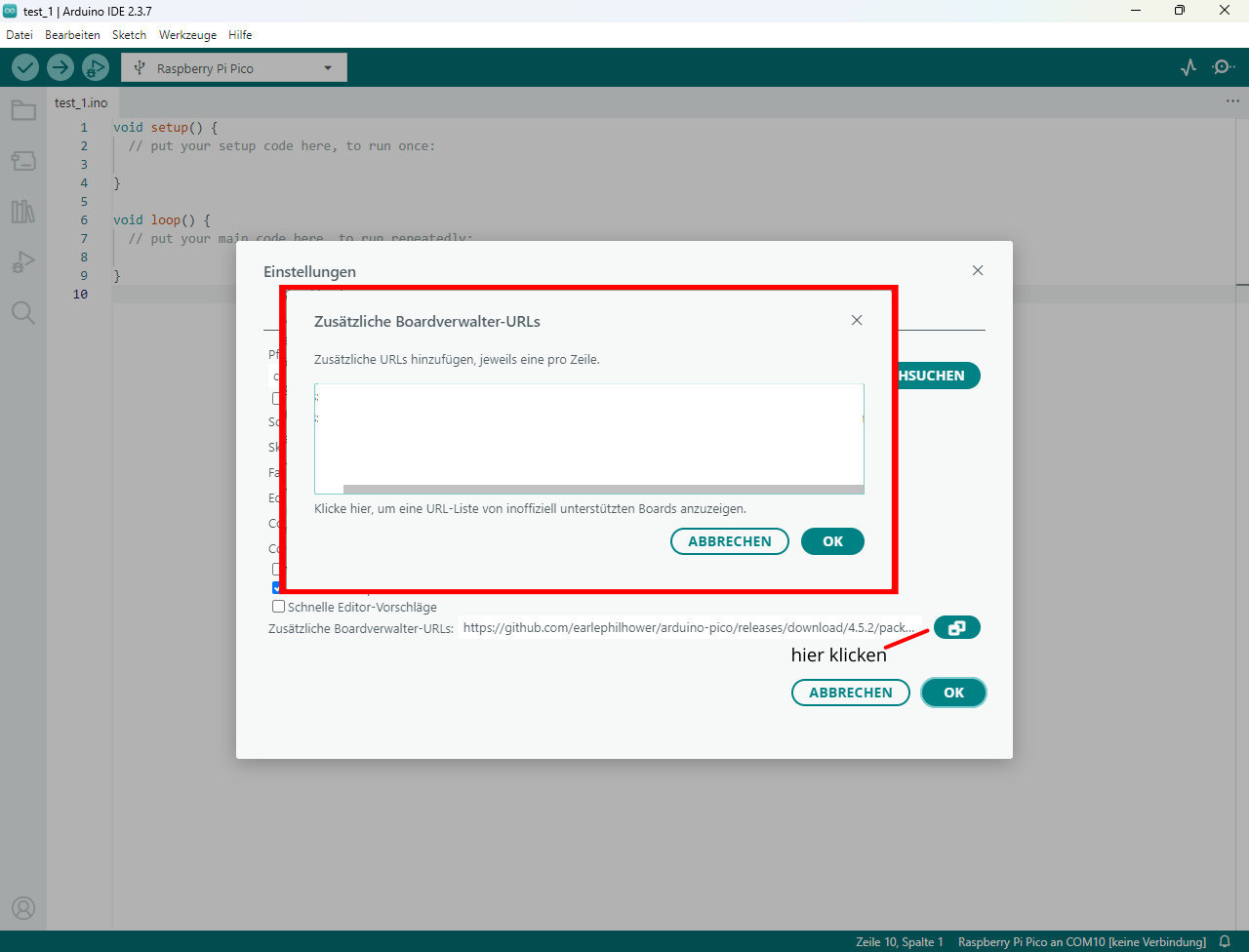
Prüfen Sie dann, ob auch die zusätzliche Boardverwaltungs URL eingetragen ist. Dazu klicken Sie auf
Datei -- Einstellungen". Im Fenster unten steht der entsprechende Link. Wenn nicht, gehen Sie rechts auf die im Bild markierte
Stelle. Es öffnet sich ein zusätzliches Fenster und hier tragen Sie den Link "https://github.com/earlephilhower/arduino-pico/releases/download/4.5.2/package_rp2040_index.json"
ein.
(click and zoom)
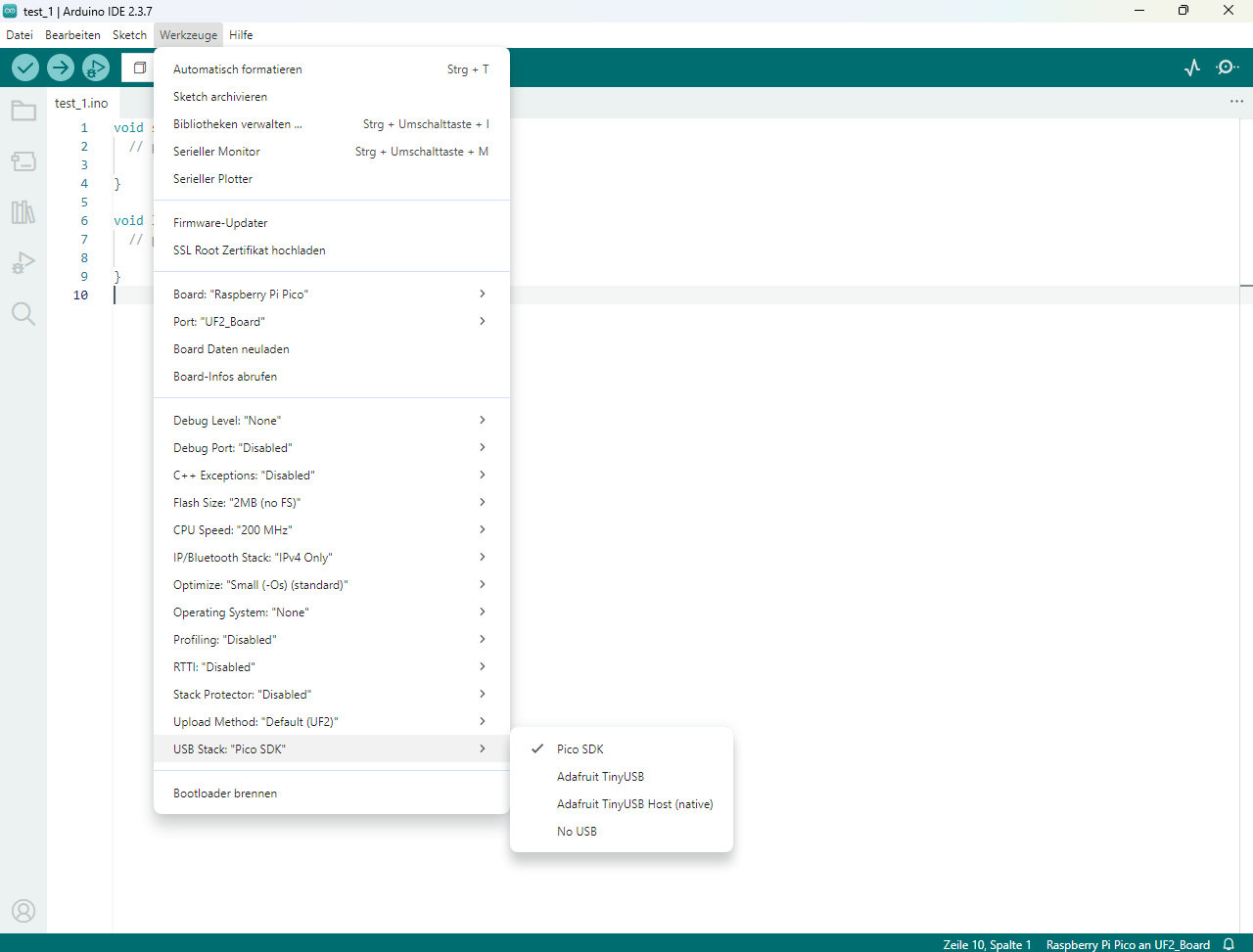
Kontrollieren Sie auch, ob Pico-SDK eingestellt ist (siehe Bildbox 3):
(click and zoom)
Dann können Sie mit dem Programmieren beginnen.
Los gehts
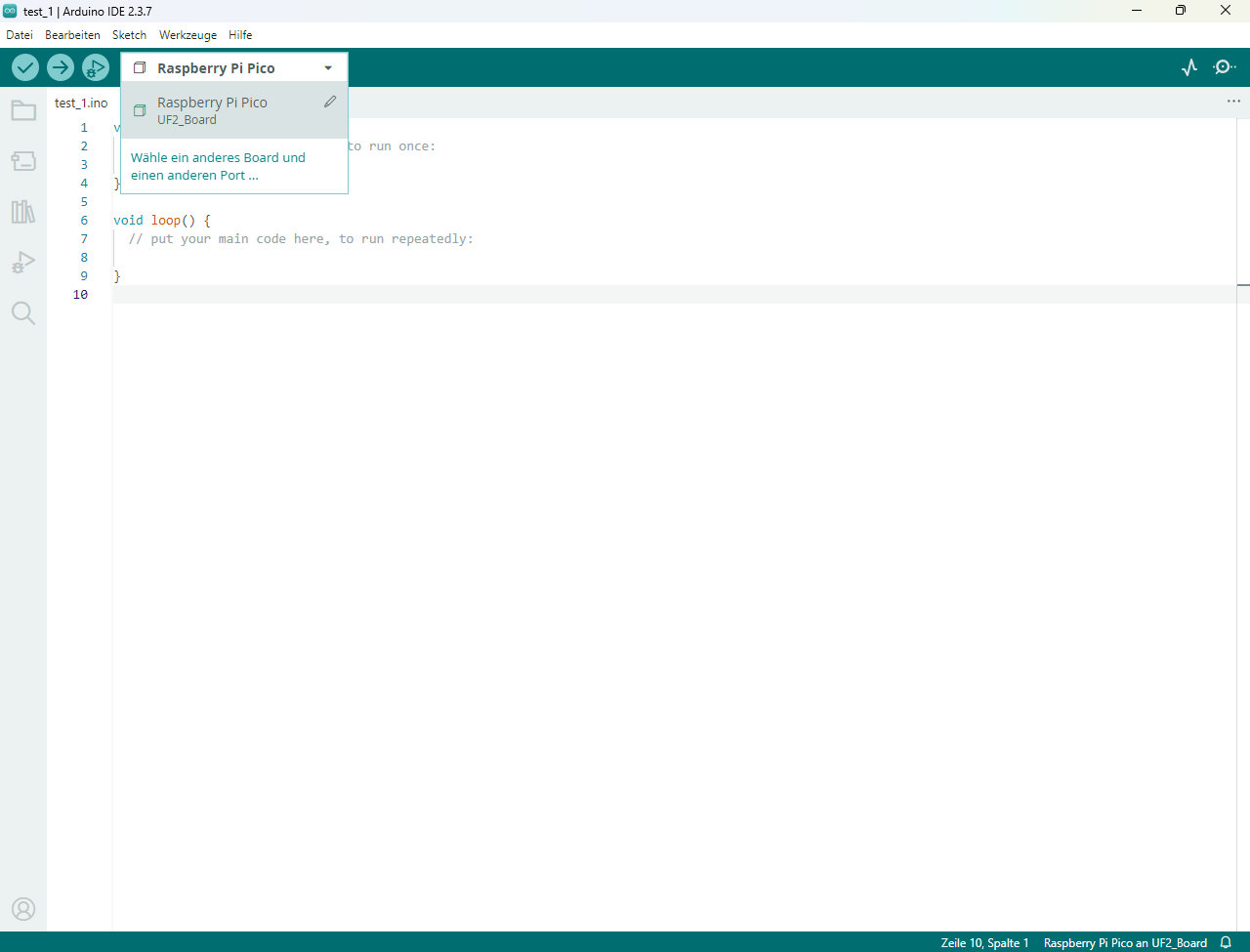
Verbinden Sie den Pico RP 2040 im Boot Modus (Boot-Taste gedrückt halten) mit dem PC. Wählen Sie als Board Raspberry Pico UF2_Board aus und überzeugen sich unten rechts, ob jetzt eine Verbindung angezeigt wird (siehe untere Bildbox).
(click and zoom)
Jetzt wird der Quellcode aus dem Blink-Beispiel in einen neuen leeren Sketch eingesetzt
  // the setup function runs once when you press reset or power the board
void setup() {
  // initialize digital pin LED_BUILTIN as an output.
  pinMode(LED_BUILTIN, OUTPUT);
}

// the loop function runs over and over again forever
void loop() {
  digitalWrite(LED_BUILTIN, HIGH);  // turn the LED on (HIGH is the voltage level)
  delay(1000);                      // wait for a second
  digitalWrite(LED_BUILTIN, LOW);   // turn the LED off by making the voltage LOW
  delay(1000);                      // wait for a second
}