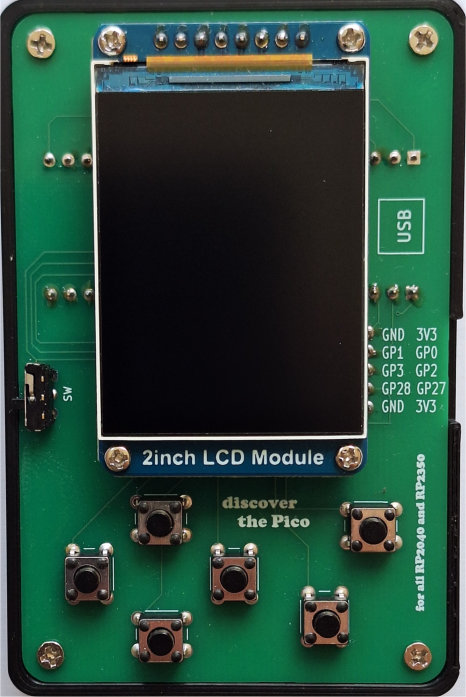
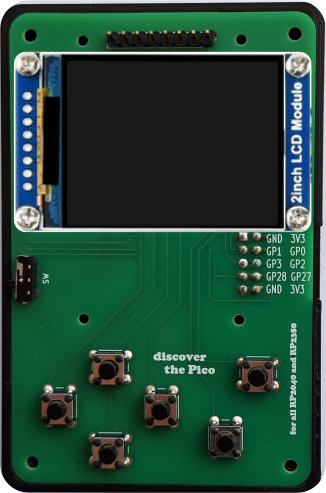
Entdecken Sie die Microcontroller von Raspberry Pi Pico. Bauen Sie zuerst Ihr eigenes Board z.B. wie auf den Fotos unten zu sehen. Die Beschreibung
des Aufbaus orientiet sich am Entwicklerboard 'Discover the Pico'. Lässt sich aber analog genau so beim 'Gamingboard' anwenden.
Auf der
Vorderseite befinden sich ein 2-Zoll LCD-Display von Waveshare und sieben Taster (Die 6 Taster im linken Bild sind aus einem 'Nullserienboard').
Der Schalter links dient zum Laden eines 3,7V Lithium-Ionen Akkus bzw. zur Nutzung ohne USB-Anschluss. Auf der rechten Seite ist auf der
Unterseite der Platine eine Buchsenleiste für die
Nutzung von sechs GPIO's sowie +3V und Masse vorhanden. Damit lassen sich z.B. Sensoren und Aktoren mittels UART, I2C oder ADC anschließen.
Der Pico selbst ist auf der Platinenrückseite plaziert. In die Buchsenleiste können verschiedene Picos eingesetzt werden, wodurch
die unterschiedlichsten Projekte wie WiFi, Gaming, Messwerte erfassen und Steuerungen realisierbar sind. Mit der neuen Platine kann, in
Abhängigkeit von der beabsichtigten Nutzung, das LCD-Display sogar im Hoch- oder Querformat aufgelötet werden. Das will aber im
Vorfeld gut überlegt sein, denn es lässt sich später nur sehr schwer umlöten.
Wenn Sie Interesse an der Platine haben, wenden Sie sich bitte per E-Mail direkt an mich. Z.Z. habe ich eine kleinere Anzahl
(unter zehn) vorrätig und würde Ihnen für einen kleinen Obolus eine Platine (oder auch incl. Buchsenleisten, Schalter, Taster)
schicken.
Los gehts mit dem Zusammenbau
Ich schlage die Reihenfolge beim Löten wie folgt vor:
1. achtpolige Steckerleiste (Vorderseite)
2. 7 Taster (Vorderseite)
3. 2x5 polige Buchsenleiste (Rückseite)
4. Schiebeschalter (Vorderseite)
5. 2 Buchsenleisten 20-polig (Rückseite)
6. Display
zu 1. (Steckerleiste auflöten):
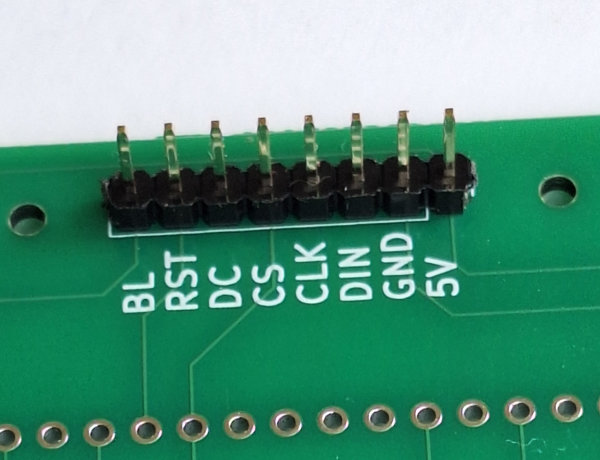
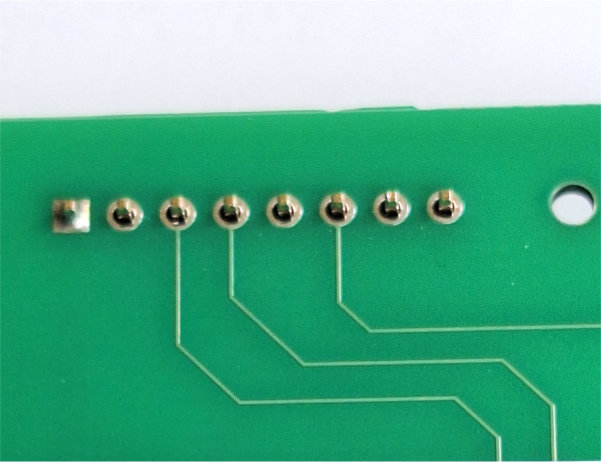
Platzieren Sie die achtpolige Steckerleiste mit den kurzen Stiften von vorn auf der Platine. Setzen Sie zunächst nur beim Pin 1 eine
Lötstelle und prüfen, ob die langen Stifte senkrecht stehen. Eine evtl. Korrektur ist so noch möglich. Erst dann beginnen Sie
vom Pin 8 her die übrigen Lötstellen zu setzen (vergleiche Bildbox 1).
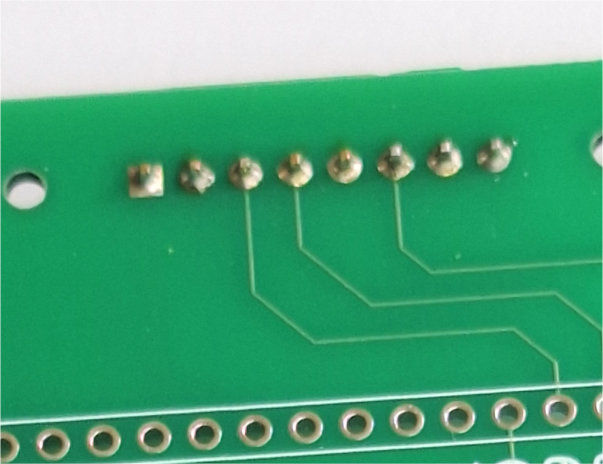
Bildbox 1 (Klick hier)
zu 2. (Taster auflöten):
Stecken Sie jeweils nur einen Taster, wie von der Markierung auf der Platine vorgegeben, von vorn in die Bohrlöcher. Achten Sie darauf, dass sich die Anschlusspins nicht verbiegen und dass der Taster auf der Platine aufliegt. Drehen Sie die Platine um und verlöten die Pins auf der Rückseite. Wiederholen Sie diese Schritte für alle sieben Taster (vergleiche Bildbox 2).
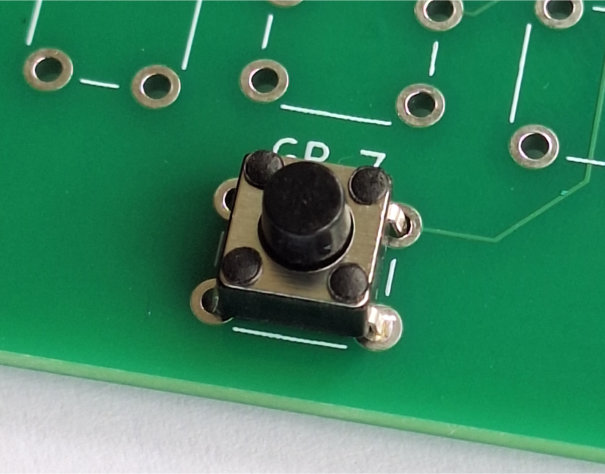
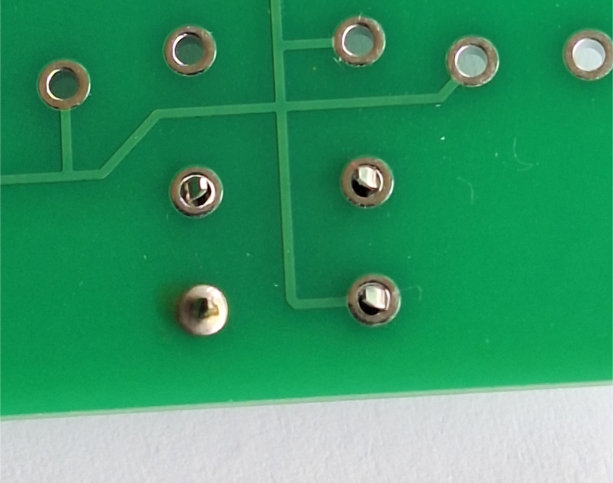
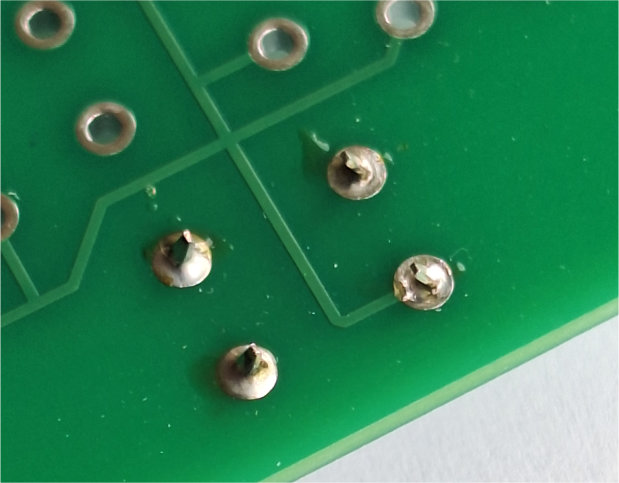
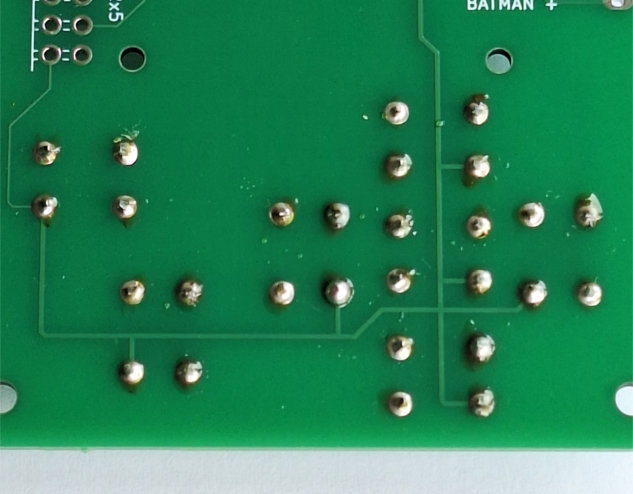
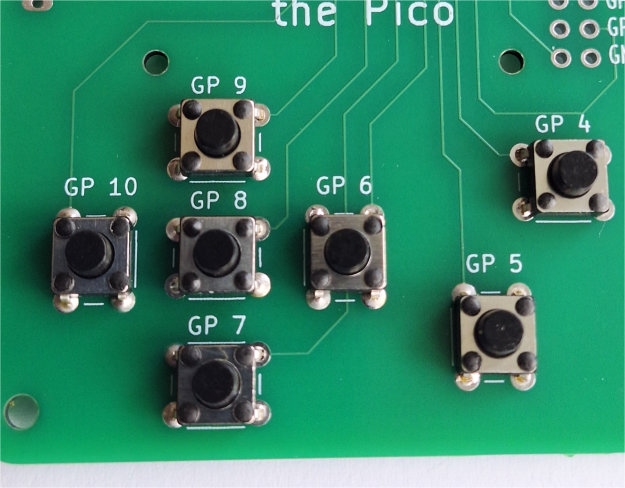
Bildbox 2 (Klick hier)
zu 3. (2x5 polige Buchsenleiste auflöten):
Setzen Sie die Buchsenleiste von der Rückseite her in die Bohrlöcher. Dabei steht die Buchsenleiste etwas über den Rand der Platine, damit sie beim Einbau in ein (3D-Druck) Gehäuse gut zugänglich ist. Setzen Sie zunächst wieder nur beim Pin 1 eine Lötstelle und prüfen, ob die Buchse richtig an der Platine anliegt. Ergänzen Sie nun die übrigen Lötpunkte von der entgegengesetzen Seite beginnend (vergleiche Bildbox 3)
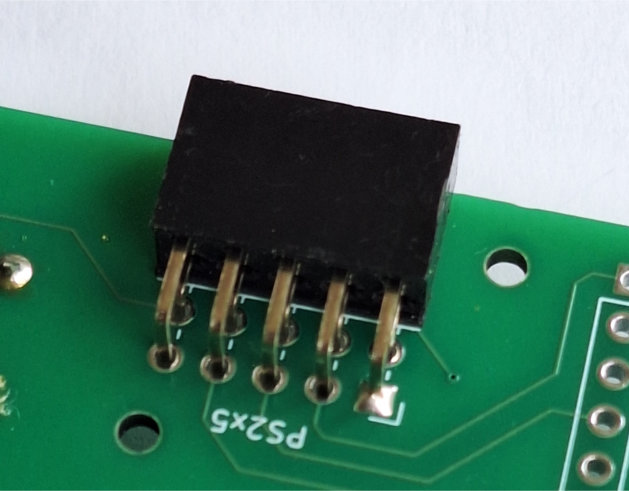
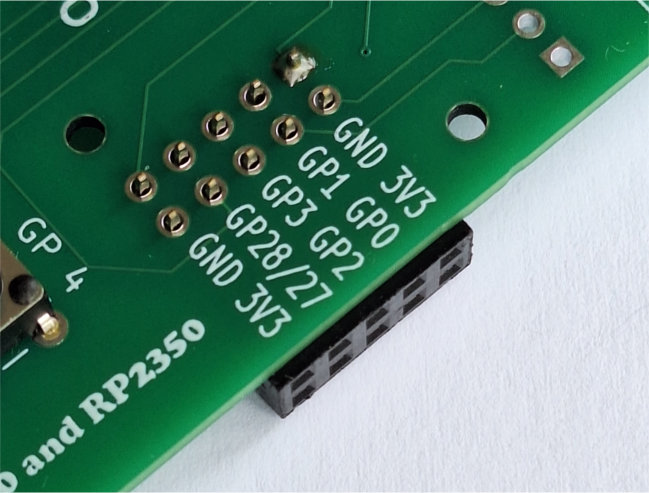
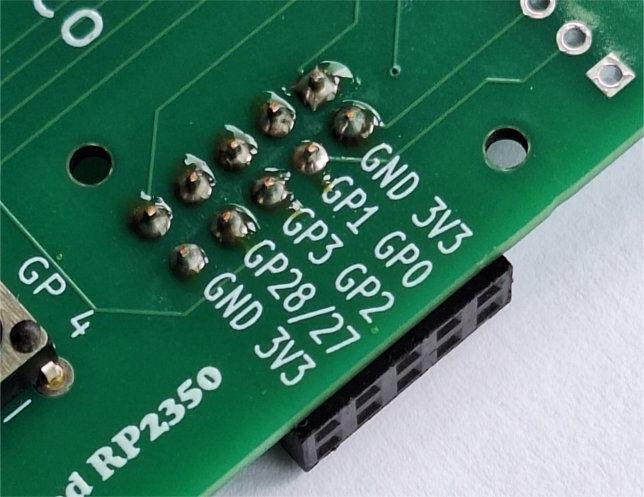
Bildbox 3 (Klick hier)
zu 4. (Schiebeschalter auflöten):
Setzen Sie den Schiebeschalter mit dem 'Schieber' nach außen von der Vorderseite in die Bohrlöcher und verlöten die drei Anschlüsse auf der Rückseite (vergleiche Bildbox 4).
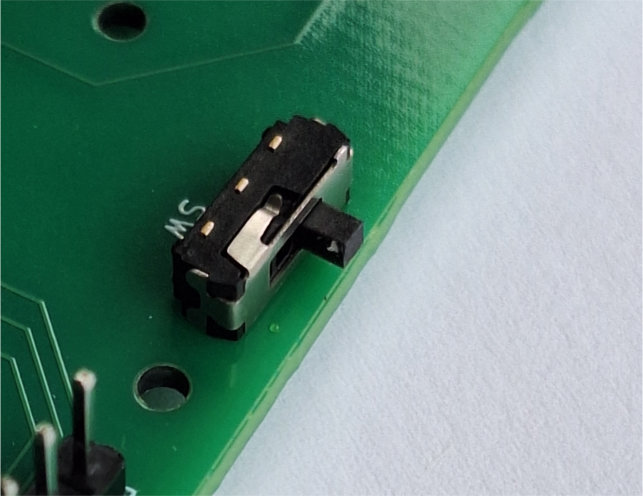
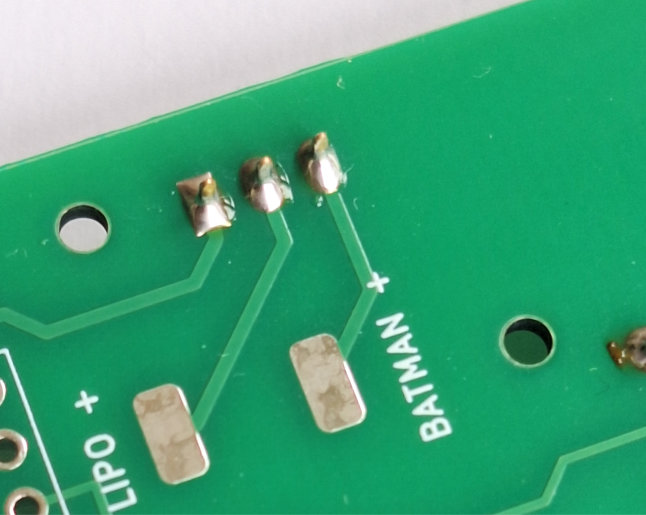
Bildbox 4 (Klick hier)
zu 5. (Buchsenleisten 20-polig auflöten):
Die beiden Buchsenleisten befinden sich auf der Rückseite der Platine und nehmen den Pi Pico auf. Damit die Passgenauigkeit besonders gut ist, empfehle ich, die Buchsenleisten auf einen vorhandenen Pico zu stecken und dann die Buchsenleisten von der Rückseite der Platine in die Bohrlöcher zu setzen. Bringen Sie zunächst an jeder Buchsenleiste links und rechts einen Lötpunkt an, damit alles fixiert ist. Danach entfernen Sie den Pi Pico, um eine unnötige Wärmeentwichlung am Microcontroller zu vermeiden und verlöten dann alle 40 Pins (ergleiche Bildbox 5).
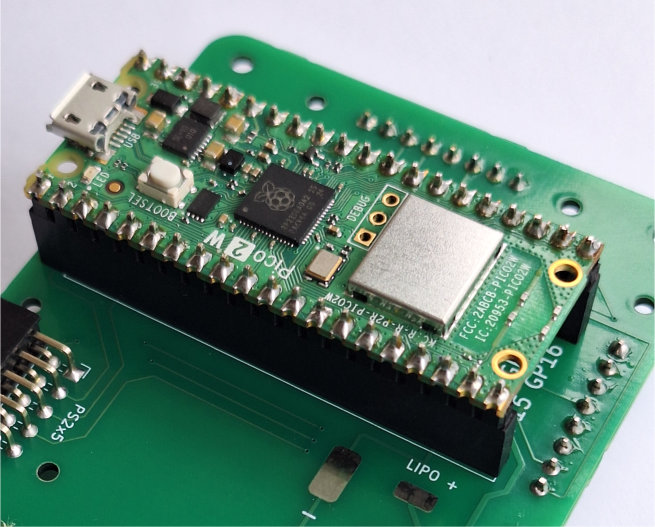
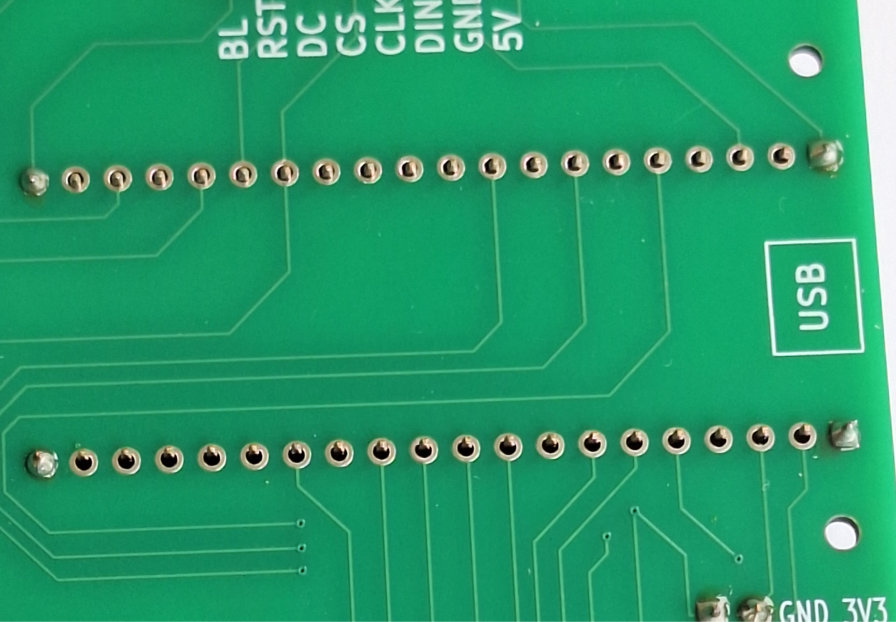
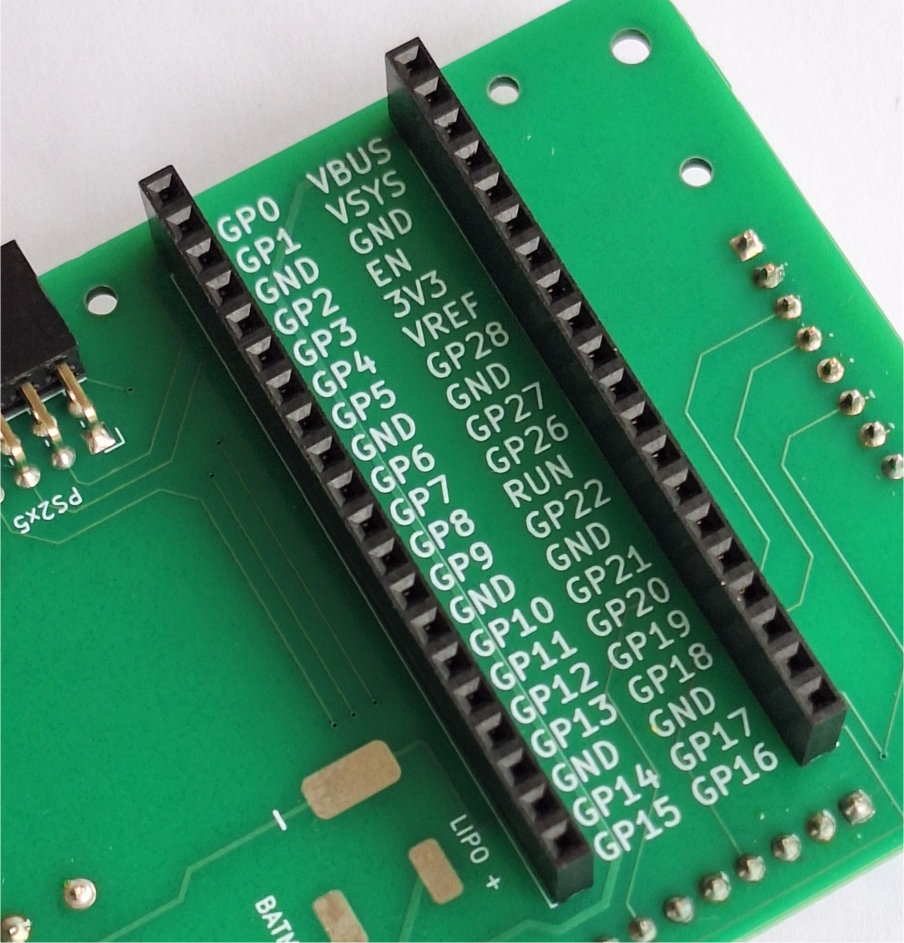
Bildbox 5 (Klick hier)
So sieht die Vorderseite des Boards jetzt aus.
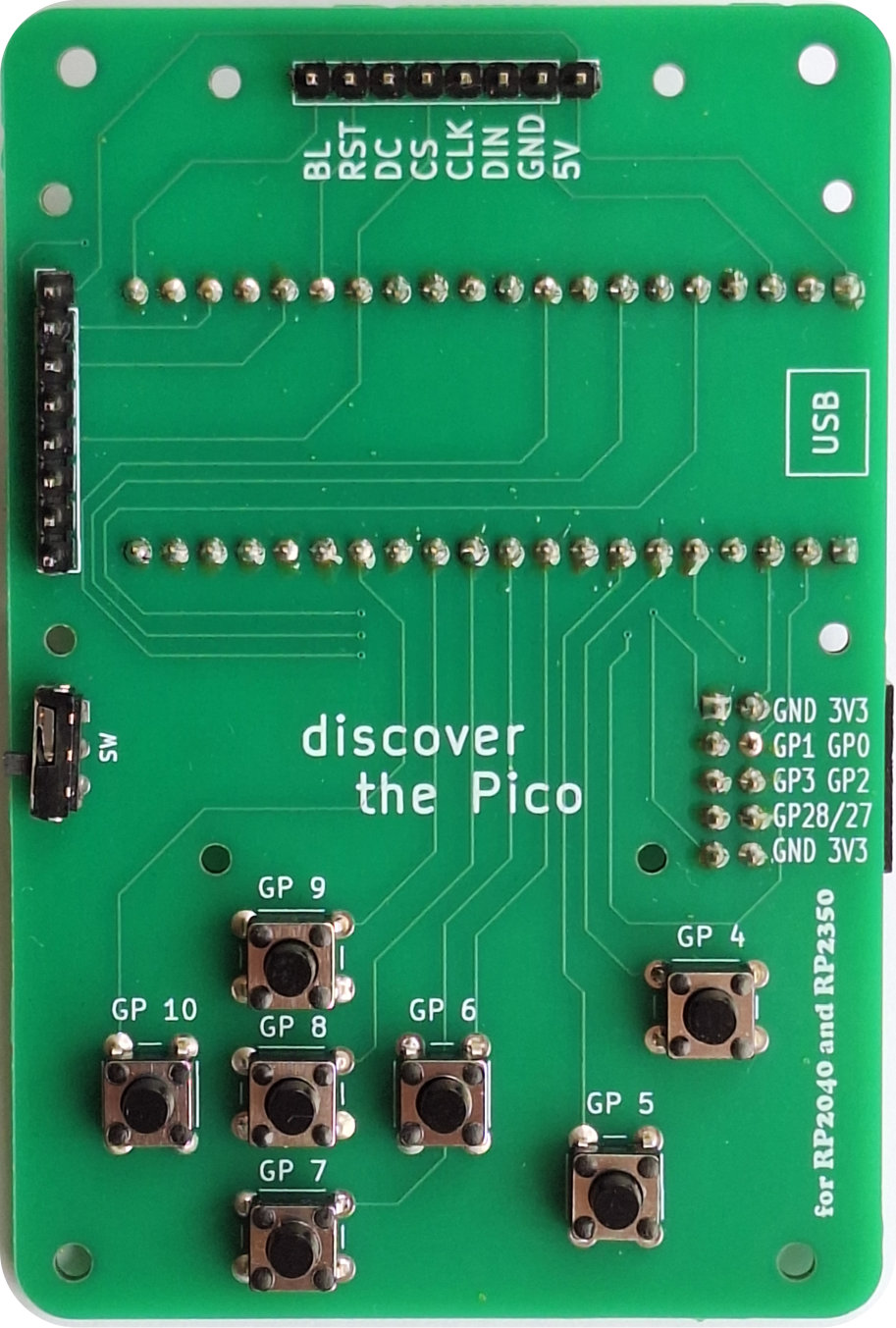
Bildbox 6 (Klick hier)
Damit ist die Hauptarbeit geschafft. Wichtig ist jetzt noch das Display:
Ich verwende ein 2 Zoll LCD Display von Waveshare. Es wird in verschiedenen Shops unter Waveshare 2 Inch 240x320 IPS LCD Display Module mit der Produktnummer SKU 17433 zwischen 12 bis 18 Euro angeboten. Die Bohrungen auf der Platine sind exakt auf die Maße dieses Displays abgestimmt. Nebenbei habe ich bei Waveshare etliche weitere Displays mit dem gleichen SPI-Anschluss und Displaytreiber, natürlich in anderen Größen, gefunden. Zum Beispiel: Waveshare SKU:13892, SKU:18079, SKU:15867, SKU:18231 und SKU:15868. Schauen Sie z.B. hier und unter verwante Produkte nach.
Nachfolgend beziehe ich mich auf das o.g. 2 Zoll Display. Sie sollten sich zuerst zum hauptsächlichen Verwendungszweck des Boards Gedanken machen und danach entscheiden, das Display im Hoch- oder Querformat einzulöten. Um das ein wenig zu testen, können Sie auch die mitgelieferten Kabel mit den Pins der achtpoligen Steckerleiste verbinden, ohne das Display sofort anzulöten. Beachten Sie einfach die Bezeichnungen auf dem Display und der Platine. Bevor Sie das Display im Querformat auflöten, muss die Buchse auf dessen Rückseite angepasst werden, da sie sonst mit den Lötpunkten des Pico kollidiert. Um eine Beschädigung des Displays zu vermeiden, habe ich vorsichtig die obere Hälfte der Buchse abgesägt (siehe Bild 2 Bildbox 7).
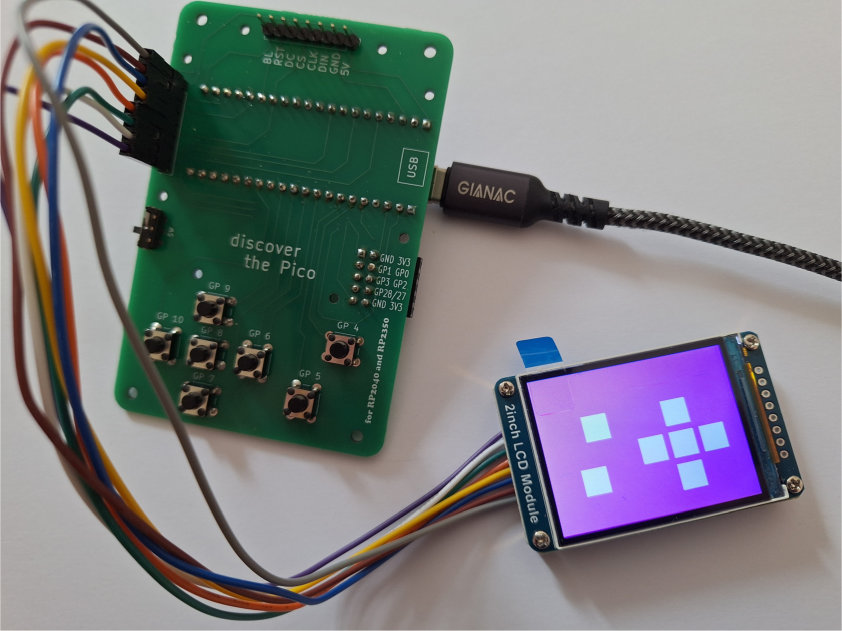
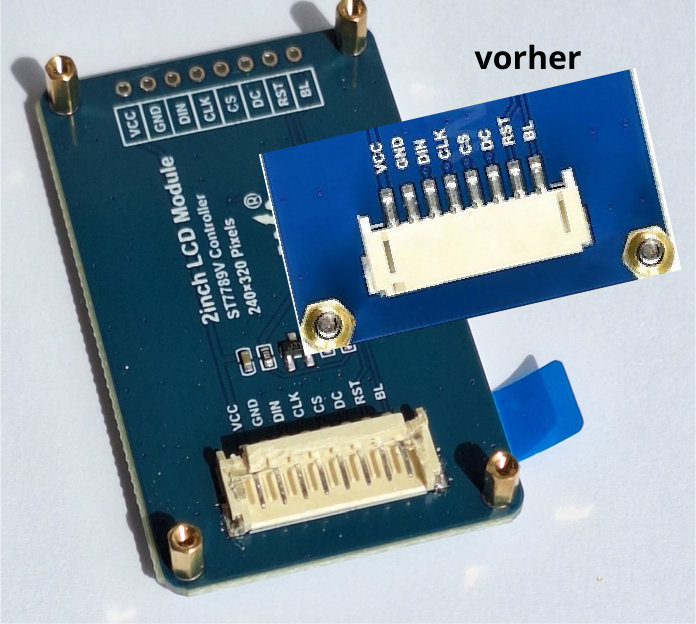
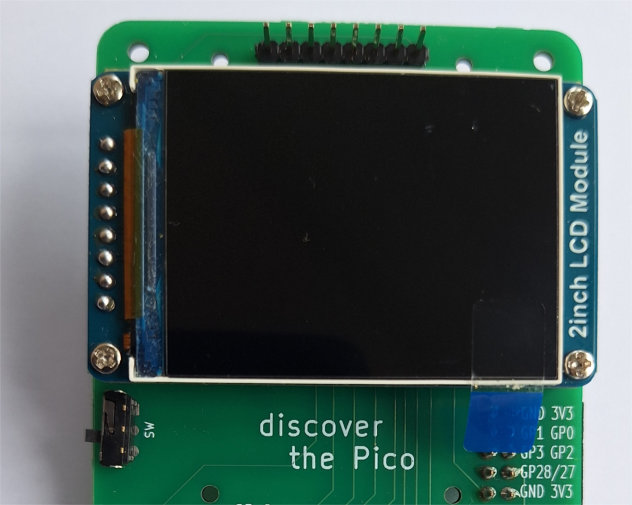
Bildbox 7 (Klick hier)
Die nächste Anleitung zeigt einige Beispiele zum Testen der Platine.